
 Exception日常
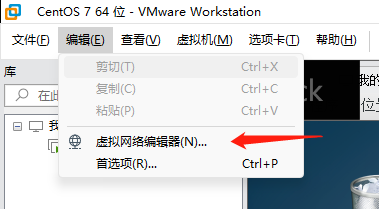
1、点击编辑-虚拟网络编辑器
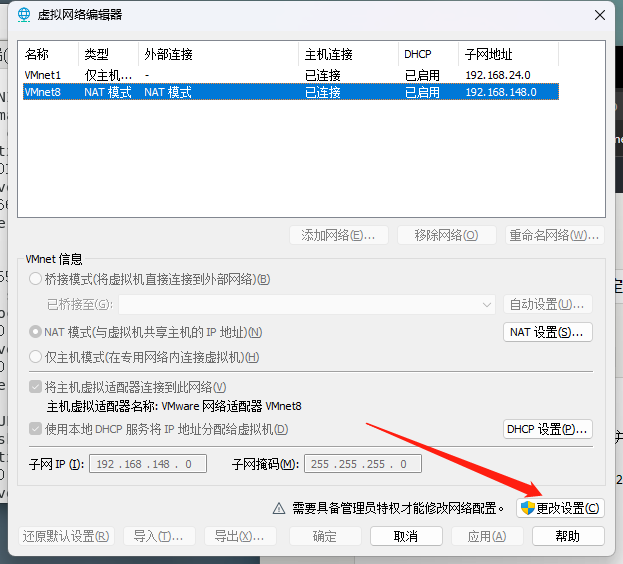
2、点击更改设置、修改虚拟网络配置器并确认保存
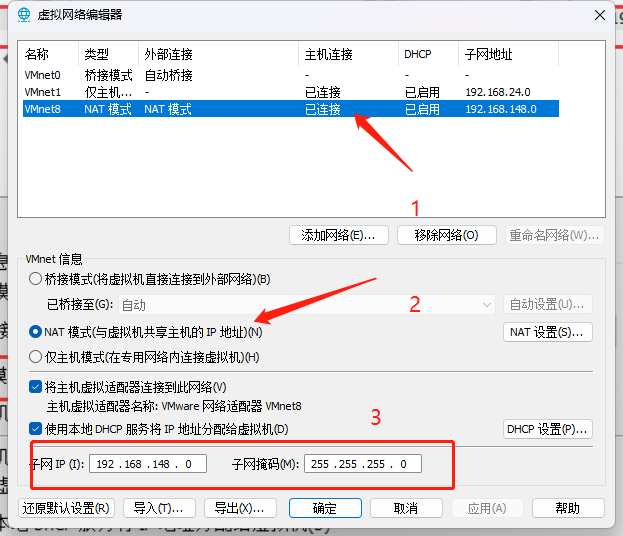
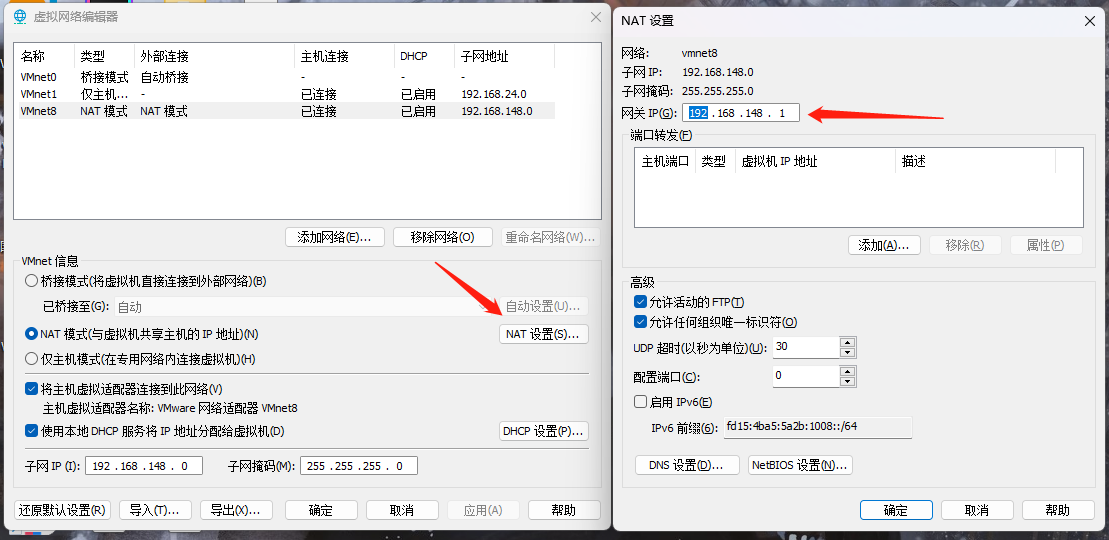
确定保存
3、打开设置“网络和Internet”,点击“更改适配器选项”,点击适配器VMnet8,修改IP和DNS相关配置
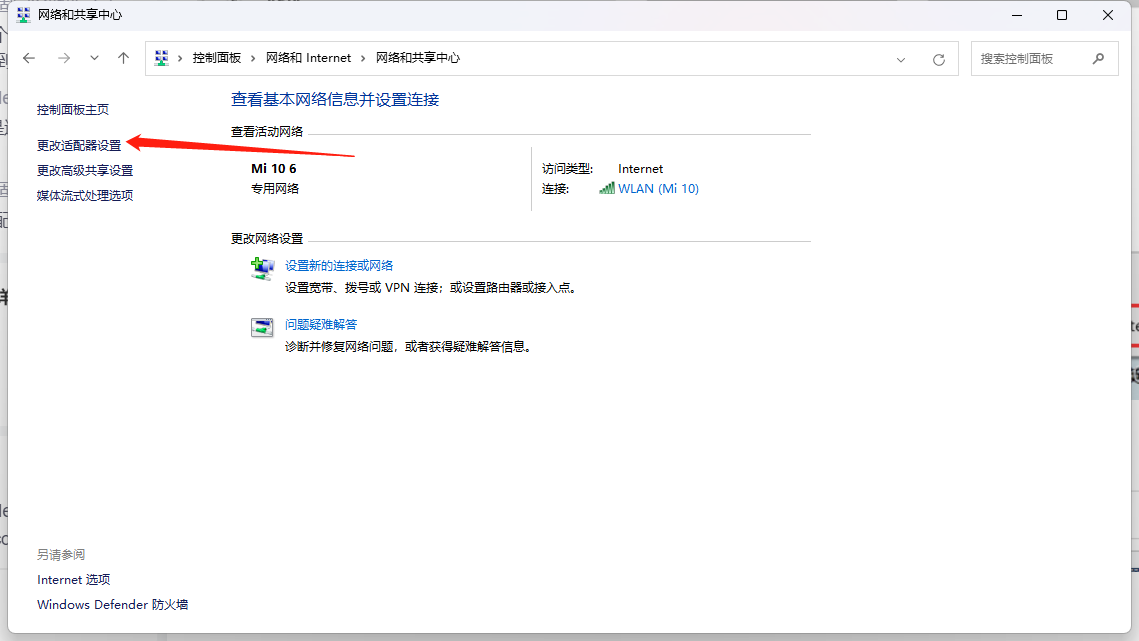
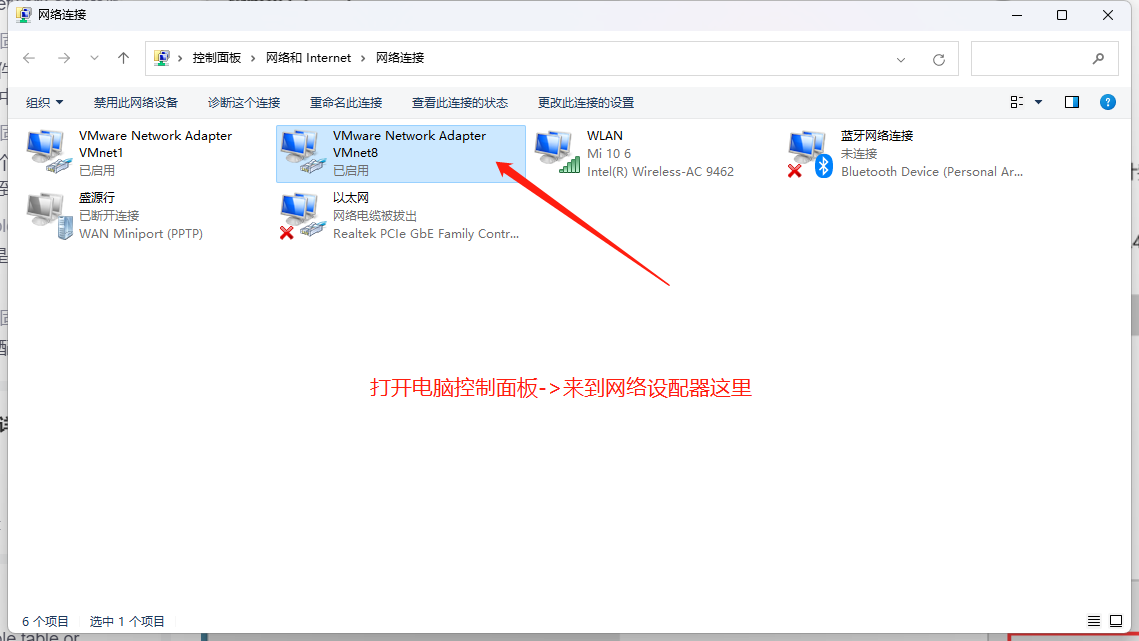
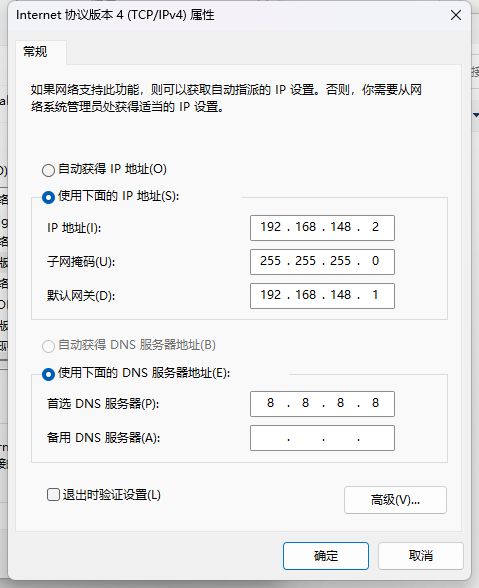
4、进入虚拟机,设置固定IP地址
root用户登录虚拟机,输入命令:
vi /etc/sysconfig/network-scripts/ifcfg-eth0
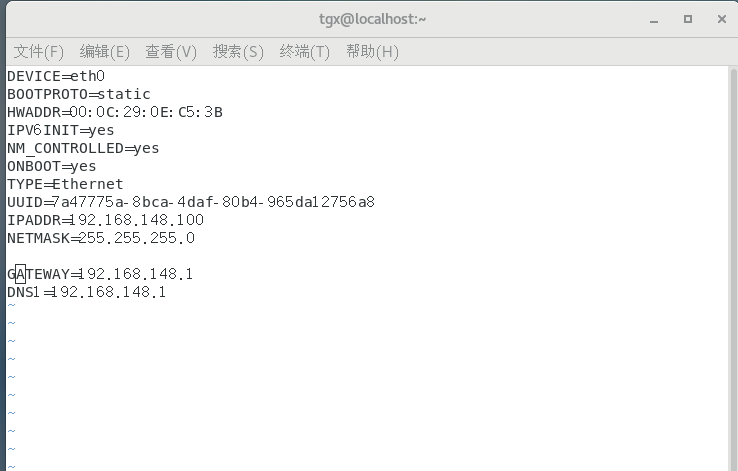
DEVICE=eth0
BOOTPROTO=static
HWADDR=00:0C:29:0E:C5:3B
IPV6INIT=yes
NM_CONTROLLED=yes
ONBOOT=yes
TYPE=Ethernet
UUID=7a47775a-8bca-4daf-80b4-965da12756a8
IPADDR=192.168.148.100
NETMASK=255.255.255.0

GATEWAY=192.168.148.1
DNS1=192.168.148.1
HWADDR:虚拟机MAC地址(必须修改)。虚拟机设置中可查看: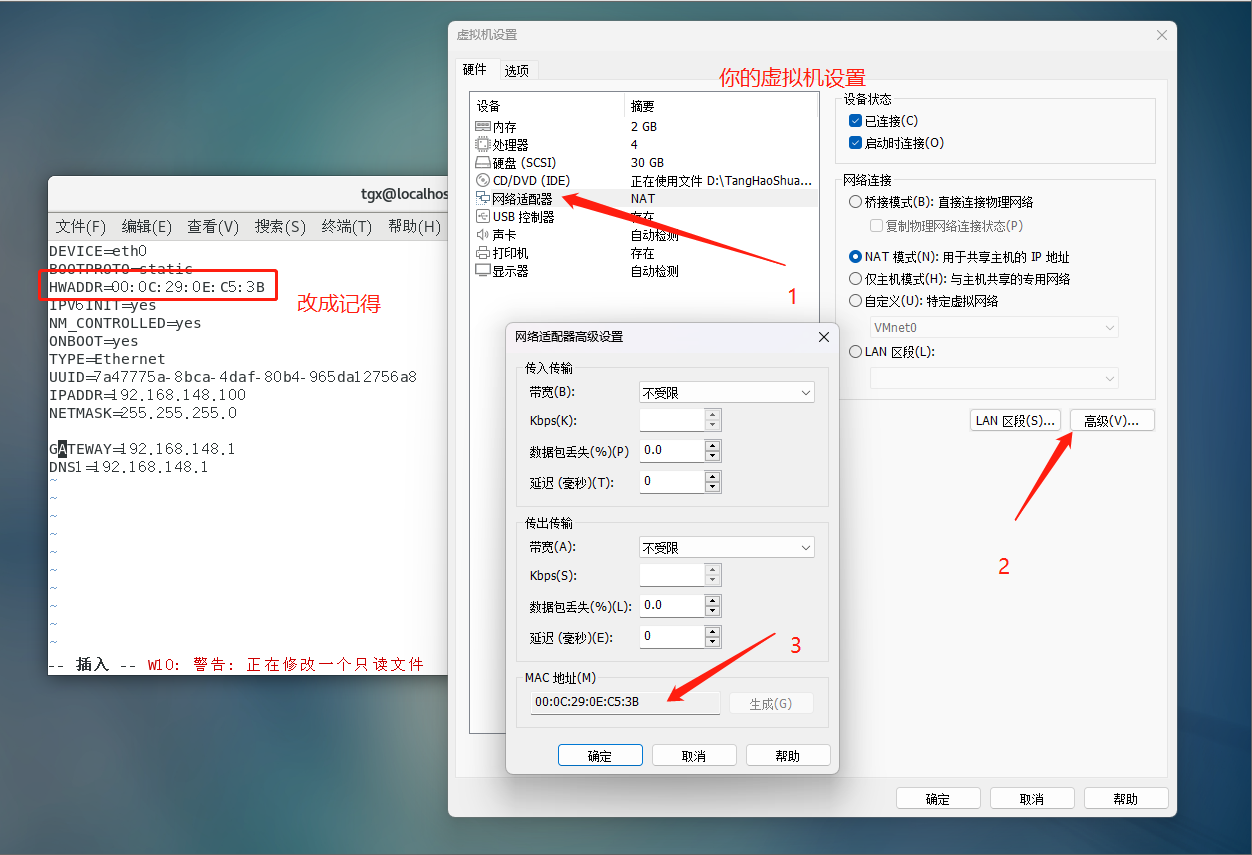
这里有个坑,要关闭NetworkManager
systemctl stop NetworkManagersystemctl disable NetworkManager
查看IP
ifconfig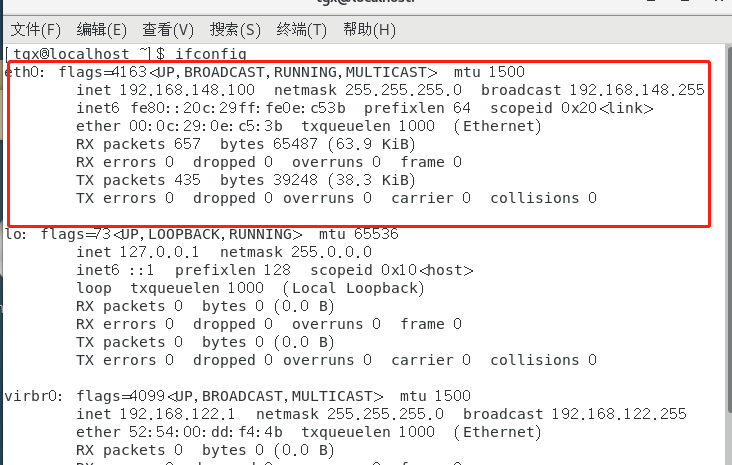
测试网络
ping baidu.com
最后重启虚拟机
如果出现这种情况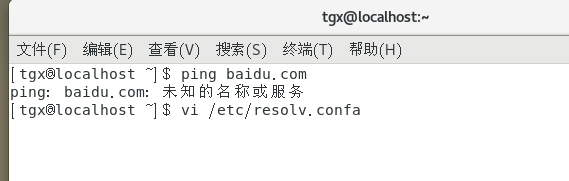
执行命令,修改DNS配置文件:
vi /etc/resolv.conf添加以下内容并保存
nameserver 8.8.8.8重启网络
service network restart
重新ping一下就好了
最后一次更新于2023-02-14

0 条评论